
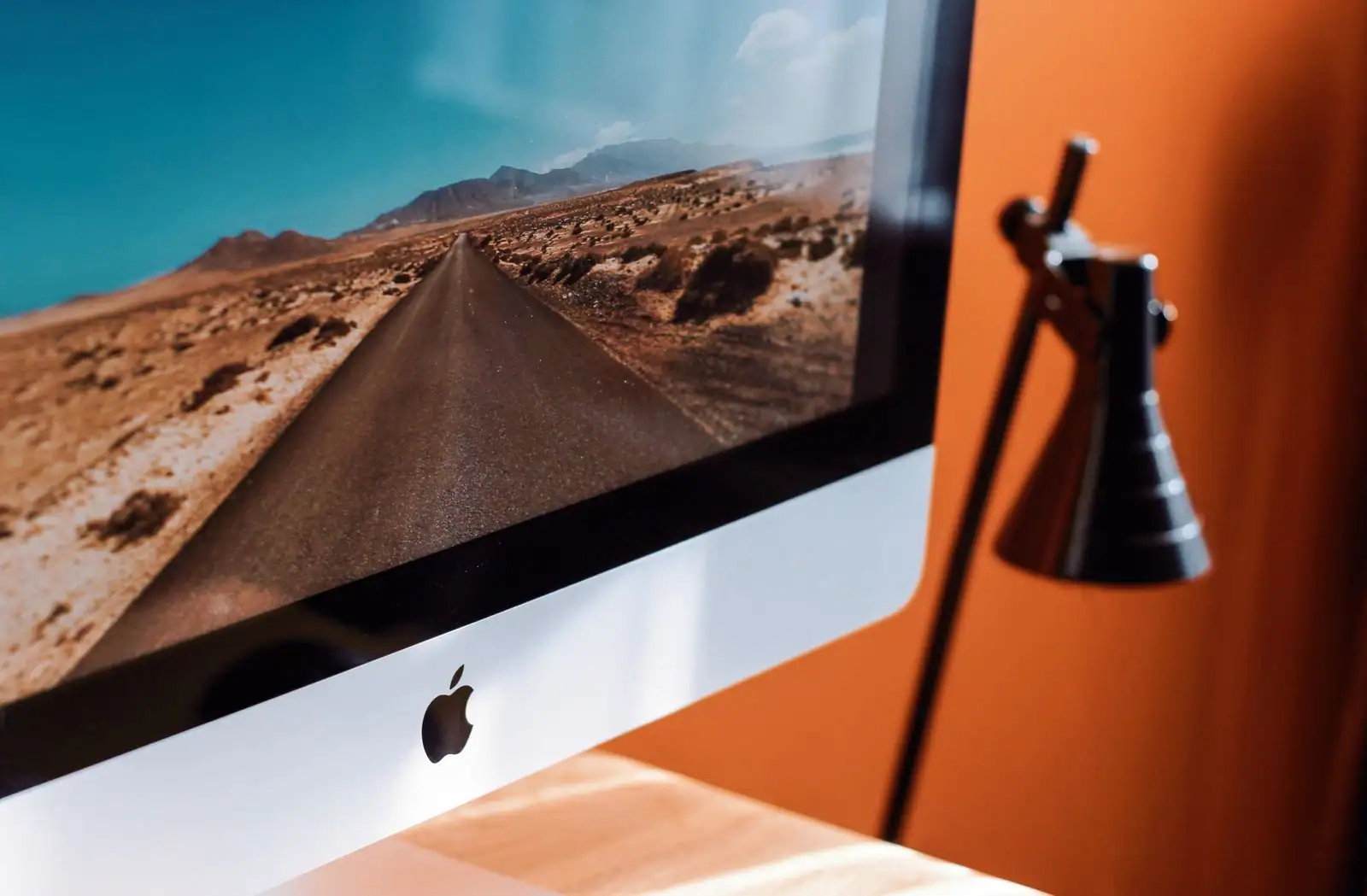
PC wallpaper
choisir et régler son fond d’écran sans se tromper
La bonne résolution d’abord, la belle image ensuite : la méthode pour un bureau net sur n’importe quel écran.
Un bon fond d’écran de PC n’est pas d’abord une belle image, c’est une image à la bonne résolution et au bon format pour votre écran. On la télécharge sur une source fiable, on la règle en mode « Remplir » sous Windows, et on réserve les fonds animés aux postes fixes branchés en permanence.
- Résolution d’abord : au moins autant de pixels que l’écran, dans le même format.
- Source fiable : une image se télécharge en un clic, sans installer de logiciel.
- Mode « Remplir » : le réglage d’ajustement le plus sûr sous Windows.
- Fonds animés : superbes mais gourmands, à éviter sur un portable en déplacement.
Le bureau est une surface qu’on regarde des heures par jour, et le fond d’écran en est le revêtement. La question n’est pas de trouver une belle image — il y en a partout — mais d’en poser une qui reste nette sur l’écran précis qu’on a devant soi. Une image mal calibrée paraît floue ou étirée, quelle que soit sa qualité d’origine.
Il faut distinguer deux décisions. La première est structurelle : la résolution et le format, qui dépendent de l’écran et ne se rattrapent pas. La seconde tient à l’ambiance : le sujet, les couleurs, la sobriété. La première conditionne la seconde. Un paysage magnifique de 1280 pixels de large sur un écran qui en compte 3840 sera agrandi de force, donc dégradé.
La résolution avant l’image
La règle est simple : le fond d’écran doit avoir au moins autant de pixels que l’écran, dans le même rapport de forme. La plupart des écrans de bureau et de portables tiennent en quelques définitions standard, résumées ci-dessous. En cas de doute sur le sien, la définition se lit dans les paramètres d’affichage de Windows, à la ligne « résolution de l’écran ».
| Type d’écran | Définition (pixels) | Format |
|---|---|---|
| Full HD (1080p) | 1920 × 1080 | 16:9 |
| QHD (1440p) | 2560 × 1440 | 16:9 |
| 4K UHD | 3840 × 2160 | 16:9 |
| Ultra-large | 3440 × 1440 ou 2560 × 1080 | 21:9 |
L’erreur fréquente, c’est de télécharger une image plus petite que l’écran en pensant que « ça passera ». L’agrandissement fait apparaître un flou et des contours en escalier. Prendre une image égale ou supérieure à la définition de l’écran, dans le même format, règle le problème d’un coup. Une image en 16:9 posée sur un écran 21:9 laissera des bandes ou sera rognée sur les côtés : mieux vaut chercher directement des fonds dans le rapport de son écran, filtre que proposent les banques d’images sérieuses.
Où trouver des fonds de qualité, et lesquels éviter
Le bon réflexe est de privilégier un petit nombre de sources fiables plutôt qu’une longue liste de sites inconnus. Les banques de photos libres bien établies — celles qui alimentent déjà quantité de sites, comme Unsplash ou Pexels —, les galeries intégrées à Windows et aux fabricants, et les communautés d’artistes qui publient en haute définition couvrent l’essentiel des besoins, en gratuit et en propre.
À l’inverse, les sites qui multiplient les boutons « Télécharger » clignotants, réclament l’installation d’un logiciel ou d’une extension pour accéder aux images, ou noient la page sous la publicité agressive sont à fuir : le fond d’écran y sert d’appât. Reste la question des droits. Un usage personnel sur son propre ordinateur pose rarement problème, mais une image reprise d’un compte social sans mention de licence n’est pas forcément libre. Pour un affichage en entreprise ou vu du public, vérifier la licence évite les mauvaises surprises.
Un fond d’écran légitime se télécharge en un clic, sans rien installer. Dès qu’un site exige un logiciel, une extension ou une inscription pour « débloquer » une image, mieux vaut fermer l’onglet.
-
Enregistrer l’image dans un dossier dédié
Ranger tous ses fonds dans un même dossier prépare le terrain, notamment pour le diaporama automatique. On vérifie au passage que la définition du fichier correspond bien à l’écran.
-
Ouvrir les réglages d’arrière-plan
Clic droit sur le bureau, puis « Personnaliser » et la section « Arrière-plan ». On peut aussi faire un clic droit directement sur le fichier image et choisir « Définir comme arrière-plan du bureau ».
-
Choisir le bon mode d’ajustement
« Remplir » couvre tout l’écran en rognant à peine les bords : c’est le choix par défaut le plus sûr. « Ajuster » montre l’image entière mais peut laisser des bandes. « Étirer » déforme et est à éviter.
Fonds animés
ce que ça coûte en ressources
Un fond d’écran animé, ou live wallpaper, remplace l’image fixe par une vidéo ou une scène en mouvement. L’effet est indéniable, mais il n’est pas gratuit. Contrairement à une image, une animation tourne en continu : elle sollicite le processeur et la carte graphique tant que le bureau est visible, et fait tourner le ventilateur.
Sur un ordinateur fixe puissant, l’impact reste discret. Sur un portable, il est plus net : un fond animé grignote l’autonomie sur une journée. La plupart de ces logiciels mettent l’animation en pause quand une fenêtre passe au premier plan, ce qui limite la casse, mais l’arbitrage reste réel. Le détail qui fait basculer le choix : un poste fixe branché en permanence peut se permettre un fond animé ; un portable qu’on trimballe gagne à garder une belle image fixe, qui ne consomme rien une fois affichée.
Plusieurs écrans
le cas à ne pas négliger
Le multi-écrans change la donne, et beaucoup de guides l’oublient. Deux réglages coexistent. Le premier applique une image différente à chaque écran : dans le diaporama, un clic droit sur une photo permet de la définir sur l’écran de son choix. Le second, le mode « Étendre », déploie une seule image panoramique sur l’ensemble, ce qui suppose une image très large, à la somme des définitions. Pour deux écrans Full HD côte à côte en mode étendu, viser au moins 3840 pixels de large permet de couvrir les deux sans étirement. Pour un écran ultra-large unique, le principe ne change pas : chercher une image au bon rapport, ici 21:9, sous peine de bandes ou de rognage.
Quelle résolution choisir pour un fond d’écran ?
Au moins celle de votre écran, dans le même format : Full HD 1920 × 1080, QHD 2560 × 1440, 4K 3840 × 2160, ultra-large 3440 × 1440. Une image plus petite que l’écran sera agrandie de force et paraîtra floue.
Où télécharger des fonds d’écran gratuits et sûrs ?
Sur les banques de photos libres reconnues, les galeries intégrées au système et les communautés d’artistes en haute définition. À éviter : les sites qui exigent d’installer un logiciel ou une extension pour accéder aux images.
Les fonds d’écran animés ralentissent-ils le PC ?
Ils sollicitent le processeur et la carte graphique en continu. L’effet est discret sur un fixe puissant, mais net sur un portable, où ils réduisent l’autonomie. Pour un poste en déplacement, une image fixe reste préférable.
Comment mettre un fond différent sur chaque écran ?
Dans les réglages d’arrière-plan de Windows, en mode diaporama, un clic droit sur une image permet de la définir pour l’écran de son choix. Le mode « Étendre » sert lui à déployer une seule image panoramique sur l’ensemble.
Un fond d’écran réussi se remarque à peine : il est net, à la bonne taille, et il laisse le bureau respirer. Le reste n’est qu’une affaire de goût.