
App Apple Watch
installer, afficher et trier ses applications
Le même terme désigne l’app de pilotage sur iPhone et les applications de la montre. Voici comment s’y retrouver, et surtout comment les rendre utiles.
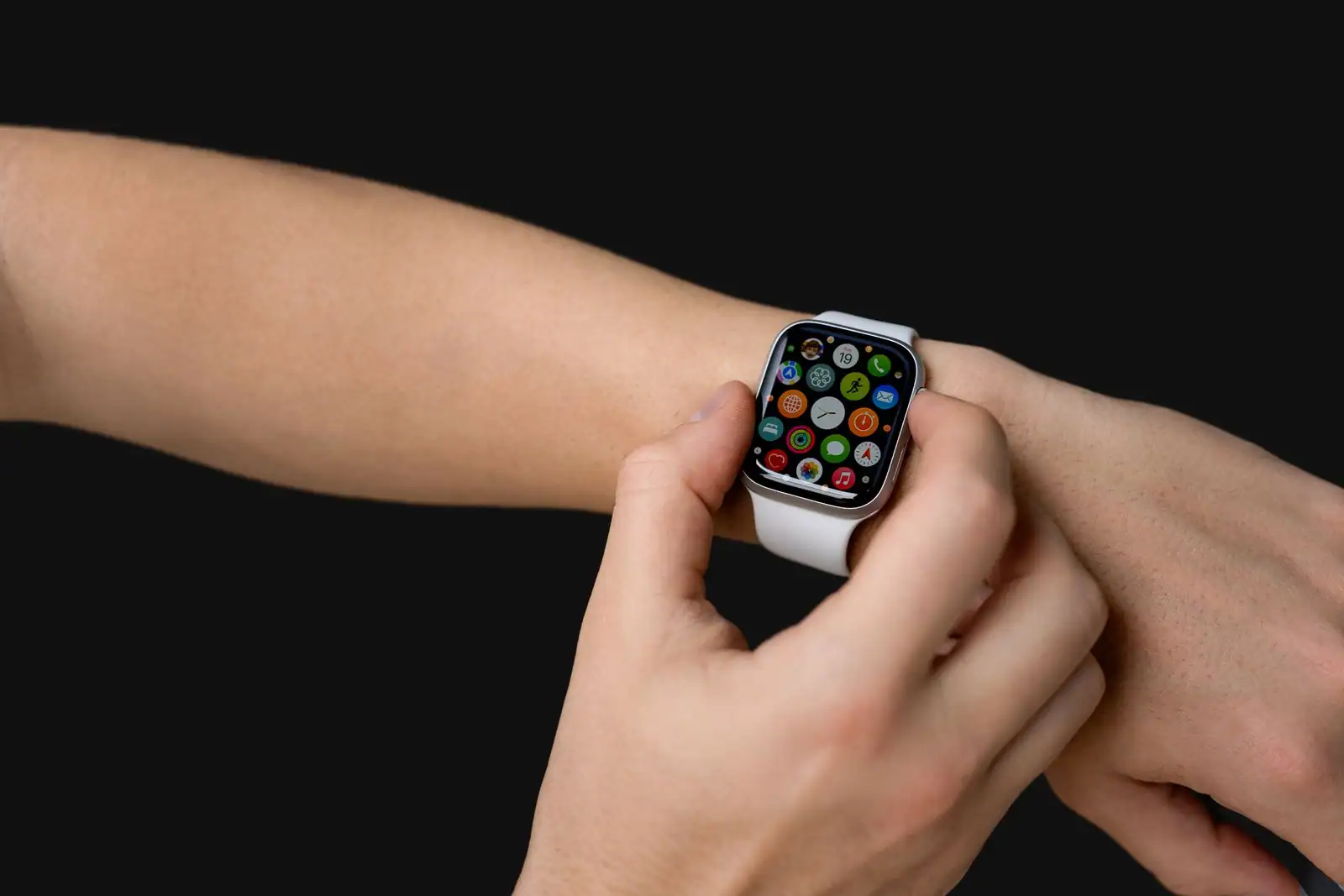
L’expression recouvre deux choses : l’application Watch installée sur l’iPhone, qui sert à piloter la montre, et les applications qui tournent sur la montre elle-même. Une application arrive au poignet de trois façons — automatiquement avec sa version iPhone, à la main depuis l’onglet Ma montre, ou depuis l’App Store présent sur la montre. Le vrai sujet vient après : une application n’a d’intérêt au poignet que si l’interaction tient en quelques secondes, et elle n’est vraiment accessible que si elle apparaît sur le cadran ou dans la pile intelligente.
- Deux sens, un seul mot : l’app Watch de l’iPhone n’est pas une application de montre.
- Trois voies d’installation : automatique, manuelle depuis l’iPhone, ou directe depuis la montre.
- Installée ≠ accessible : sans complication ni widget, une app reste enfouie dans l’écran d’accueil.
- Supprimer ne casse rien : retirer la version montre laisse celle de l’iPhone intacte.
« App Apple Watch »
deux choses derrière le même mot
Tapez ces trois mots et vous tomberez sur deux sujets qui n’ont presque rien à voir. Le premier, c’est l’application Watch, celle qui est déjà installée sur votre iPhone et que vous n’avez peut-être jamais ouverte. Le second, ce sont les applications qui vivent sur la montre elle-même, celles qui s’affichent sur ce petit écran au poignet.
L’application Watch de l’iPhone, c’est le poste de pilotage. Elle porte une icône de montre, elle ne s’installe pas puisqu’elle est fournie avec le système, et c’est là que se règle presque tout : les notifications, les cadrans, les applications présentes sur la montre, les sauvegardes. Son onglet principal s’appelle Ma montre. Si vous cherchez à changer un réglage et que vous ne le trouvez pas sur la montre, il est souvent là.
Les applications de la montre, elles, sont une autre histoire. Certaines viennent d’Apple et sont là dès le premier jour. D’autres arrivent avec les applications iPhone qui embarquent une version pour watchOS. D’autres encore existent uniquement pour la montre. Cette distinction paraît théorique, elle ne l’est pas : elle change la façon dont on les installe, et surtout la façon dont on s’en débarrasse.
Les trois façons d’installer une application sur la montre
La voie la plus courante ne demande aucune action. Quand vous installez sur l’iPhone une application qui embarque une version watchOS, la montre récupère cette version toute seule, en arrière-plan. C’est pratique, et c’est aussi la raison pour laquelle beaucoup de montres se retrouvent encombrées d’applications que personne n’a demandées. Les deux autres voies supposent, elles, un geste volontaire.
-
Couper l’installation automatique
Ouvrez l’application Watch sur l’iPhone, allez dans l’onglet Ma montre, puis dans Général : le réglage d’installation automatique des apps se trouve là. L’emplacement exact peut bouger d’une version de watchOS à l’autre, mais il reste dans les réglages généraux de cet onglet.
-
Choisir au cas par cas depuis l’iPhone
Toujours dans Ma montre, faites défiler jusqu’à la liste des applications disponibles. Chaque ligne porte un interrupteur qui affiche ou retire l’application sur la montre. Vous activez, elle arrive en quelques secondes ; vous désactivez, elle disparaît du poignet.
-
Passer par l’App Store de la montre
Appuyez sur la Digital Crown pour afficher l’écran d’accueil, ouvrez l’App Store, cherchez au clavier ou à la dictée, lancez le téléchargement. La montre doit être en Wi-Fi ou en cellulaire. C’est la seule voie pour les applications qui n’existent qu’en version montre.
-
Vérifier que l’app est bien arrivée
Un appui sur la Digital Crown affiche l’écran d’accueil. En vue liste, les applications sont classées par ordre alphabétique, ce qui est plus lisible que la vue en grille quand on en cherche une précise.
Reste à savoir laquelle de ces voies choisir selon la situation. La réponse tient à ce que vous avez sous la main au moment où l’envie vous prend, et au type d’application visée.
| Votre situation | Voie la plus rapide | Bon à savoir |
|---|---|---|
| L’app est déjà sur votre iPhone | Interrupteur dans l’onglet Ma montre | Elle est peut-être déjà là si l’installation automatique est active |
| Vous voulez faire du tri en série | La liste de l’application Watch, sur iPhone | Tout se voit d’un écran, sans manipuler la montre |
| L’app n’existe qu’en version montre | App Store ouvert sur la montre | Connexion Wi-Fi ou cellulaire nécessaire au téléchargement |
Ce qui mérite vraiment une place au poignet
Une montre n’est pas un petit téléphone. L’écran fait quelques centimètres, le bras se fatigue, et personne ne lit un article de fond en tenant son poignet en l’air. Le vrai critère de tri tient en une question : est-ce que l’interaction se termine en quelques secondes ?
Les applications qui passent ce test ont des points communs. Elles répondent à une question fermée — quelle heure de départ, combien de pas, quel est le prochain arrêt. Elles utilisent un capteur que le téléphone n’a pas au poignet, comme la fréquence cardiaque pendant l’effort. Elles servent de télécommande à quelque chose qui se passe ailleurs : la musique, la maison connectée, une présentation. Ou elles envoient une notification qui appelle un geste immédiat, pas une lecture.
Celles qui échouent au test sont tout aussi reconnaissables. Saisie de texte longue, navigation dans des listes profondes, consultation de contenus riches : tout cela existe sur montre, techniquement, mais l’expérience reste en dessous de celle du téléphone qui dort dans votre poche. Le vrai test, c’est le mardi matin dans le métro, pas la démonstration en magasin.
Cadran, complications, pile intelligente
où les apps se montrent
Une application installée mais rangée dans l’écran d’accueil ne sera jamais ouverte. Trois emplacements changent complètement la donne, et ils ne servent pas les mêmes usages.
Les complications
Ces petits éléments affichés autour ou dans le cadran montrent une donnée et servent de raccourci. Appui long sur le cadran, puis Modifier, et vous choisissez qui occupe quelle place. À réserver aux deux ou trois informations que vous regardez plusieurs fois par jour, le nombre d’emplacements étant limité.
La pile intelligente
Tournez la Digital Crown depuis le cadran : une série de widgets défile, mise en avant selon le moment de la journée. Vous pouvez en épingler pour qu’ils restent en tête. C’est l’endroit des informations consultées souvent, mais sans besoin d’ouvrir quoi que ce soit.
Les apps récentes
Un double appui sur la Digital Crown rappelle les applications utilisées récemment. Pratique quand vous alternez entre deux ou trois outils dans la même journée, sans vouloir leur donner une place fixe sur le cadran.
Faire le ménage sans casser quoi que ce soit
La suppression inquiète souvent, à tort. Retirer une application de la montre ne touche pas à celle de l’iPhone : les deux versions sont distinctes, et l’une peut disparaître sans emporter l’autre. Vos données, elles, restent dans le compte associé à l’application, pas dans la montre.
Deux méthodes cohabitent. Sur la montre, un appui long sur l’écran d’accueil fait apparaître les croix de suppression, comme sur un iPhone. Depuis le téléphone, l’application Watch permet de désactiver l’affichage d’une app sur la montre, ou de supprimer celles qui n’existent qu’en version watchOS.
Reste la question de fond : est-ce que ça sert à quelque chose ? Sur le stockage, la réponse se vérifie directement — l’application Watch, dans Général puis Stockage, affiche l’espace occupé application par application, ce qui évite de désinstaller à l’aveugle. Sur l’autonomie, la réponse est plus nuancée. Ce qui pèse, ce sont les notifications qui allument l’écran à répétition, les applications qui rafraîchissent leurs données en arrière-plan et celles qui sollicitent le GPS.
Passer en revue les notifications autorisées dans l’application Watch a généralement plus d’effet sur la batterie que de désinstaller une série d’applications dormantes. Ça ne règle pas tout, mais ça change quelque chose.
Ce que les versions récentes de watchOS ont changé
Le système de la montre suit un cycle annuel : une version majeure présentée en juin, diffusée à l’automne, puis des mises à jour intermédiaires. watchOS 26 est la version installée sur la plupart des montres en circulation, et watchOS 27 a été présenté en juin 2026 pour une diffusion prévue à l’automne. Pour savoir ce que votre modèle peut recevoir, la mise à jour logicielle se vérifie dans l’application Watch, section Général, puis Mise à jour logicielle : si votre montre n’est pas éligible, elle n’apparaît tout simplement pas.
Deux mouvements de fond méritent d’être retenus, parce qu’ils survivront aux versions suivantes. Le premier : les applications de montre sont devenues plus autonomes vis-à-vis de l’iPhone, jusqu’à fonctionner sans lui à portée sur les modèles équipés d’une connexion cellulaire — ce qui dépend du modèle et du forfait, pas seulement de l’application. Pour savoir où vous en êtes, éloignez-vous du téléphone quelques minutes et regardez ce qui continue de fonctionner : le test est plus fiable qu’une fiche technique.
Le second : les widgets ont pris le pas sur les icônes. La pile intelligente s’est enrichie, elle accepte des éléments configurables, et une partie de ce qu’on ouvrait autrefois se consulte désormais sans quitter le cadran. La question a donc glissé : moins « quelles applications installer », davantage « qu’est-ce que je veux voir sans lever le doigt ».
Où se trouve l’application Watch sur mon iPhone ?
Elle est fournie avec le système, avec une icône de montre, et elle ne se télécharge pas. Si vous ne la voyez pas sur un écran d’accueil, cherchez « Watch » depuis la barre de recherche de l’iPhone : elle est peut-être rangée dans un dossier ou dans la bibliothèque d’apps. Elle ne s’affiche pleinement qu’une fois une montre jumelée, sinon elle vous conduit à l’écran de jumelage.
Pourquoi des applications apparaissent-elles seules sur ma montre ?
Parce que l’installation automatique est active par défaut. Dès qu’une application installée sur l’iPhone embarque une version pour watchOS, la montre la récupère en arrière-plan. Ce comportement se coupe dans l’application Watch, onglet Ma montre, puis Général. Vous pouvez aussi le laisser actif et retirer au cas par cas ce dont vous n’avez pas l’usage.
Puis-je installer une application sans passer par l’iPhone ?
Oui. Depuis watchOS 6, l’App Store est accessible directement sur la montre : appuyez sur la Digital Crown pour afficher l’écran d’accueil, ouvrez l’App Store, cherchez l’application, lancez le téléchargement. Il faut être connecté en Wi-Fi ou en cellulaire. C’est la seule voie pour les applications qui existent uniquement en version montre.
Supprimer une app de la montre la supprime-t-elle du téléphone ?
Non. Les deux versions sont indépendantes : retirer celle de la montre laisse intacte celle de l’iPhone, avec ses données et ses réglages. L’inverse n’est pas vrai, puisque supprimer une application de l’iPhone retire aussi sa version montre lorsqu’elle en dépend. Pour une application qui n’existe qu’en version watchOS, la suppression se fait depuis la montre ou depuis l’application Watch.
Est-ce que trop d’applications vident la batterie de la montre ?
Moins qu’on ne le croit. Une application installée mais jamais ouverte pèse surtout sur le stockage. Ce qui consomme, ce sont les notifications qui allument l’écran plusieurs fois par heure, les rafraîchissements en arrière-plan et l’usage du GPS. Passer en revue les notifications autorisées dans l’application Watch a généralement plus d’effet que de désinstaller une série d’applications dormantes.
Au fond, la vraie question n’est pas combien d’applications tiennent sur une montre, mais lesquelles vous laisseriez si l’écran d’accueil n’en acceptait que cinq.