
Application gratuite de dessin
laquelle pour quoi dessiner
Les listes d’applis se ressemblent toutes. Partir de ce que tu dessines et du matériel que tu as sous la main donne une réponse bien plus rapide.
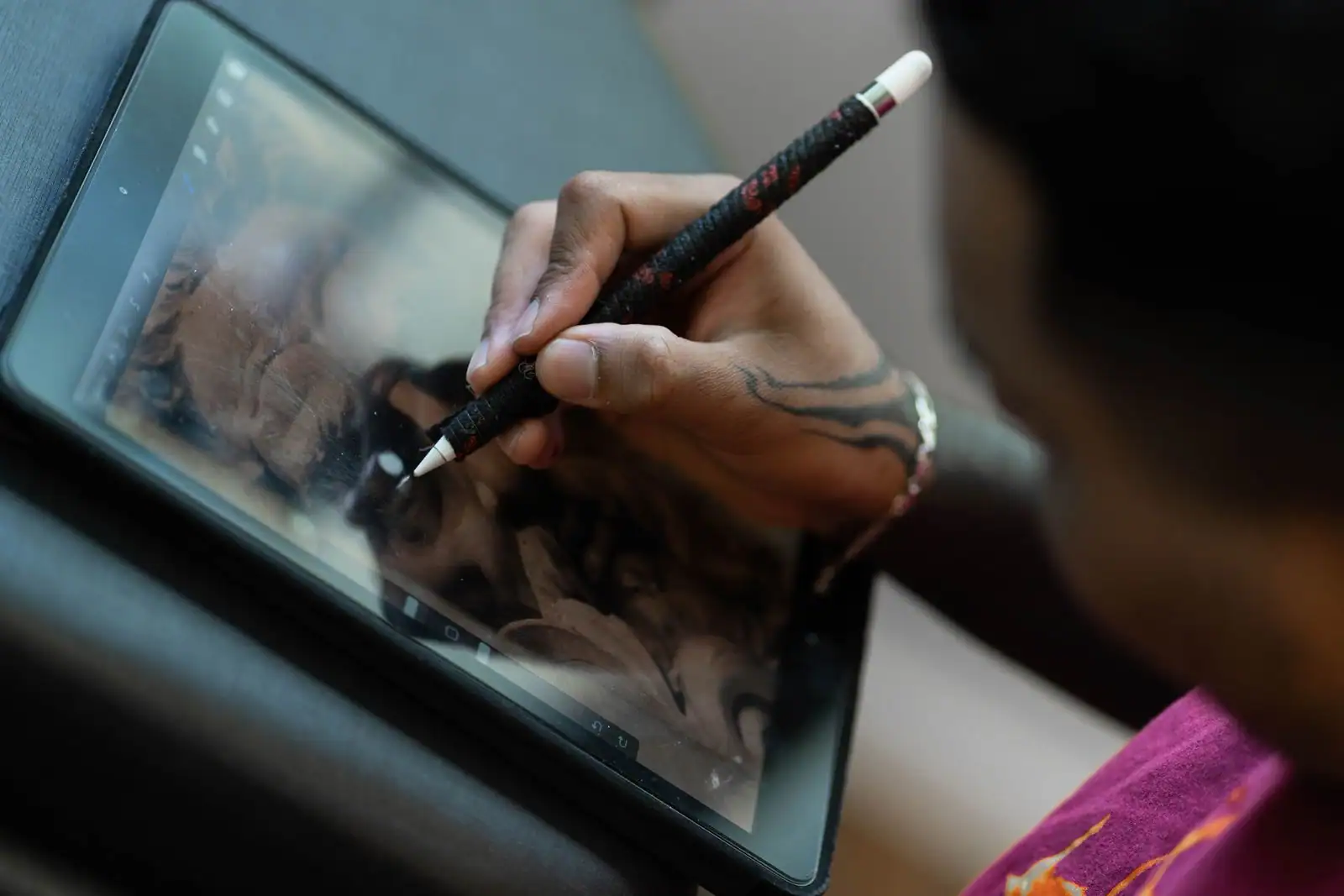
Il n’existe pas une bonne application de dessin gratuite, mais des familles d’outils qui correspondent à des pratiques différentes. Avant d’installer, vérifie quatre points : la présence de calques, la détection de la pression du stylet, la taille de toile réglable et les formats d’export. Ensuite, choisis selon ce que tu dessines — croquis, illustration et bande dessinée, ou vectoriel — et selon ton matériel, du doigt à la tablette graphique.
- À vérifier d’abord : calques, pression du stylet, taille de toile, formats d’export.
- Trois familles : croquis, illustration et BD, dessin vectoriel — les besoins n’ont rien à voir.
- Sans installation : plusieurs outils tournent directement dans le navigateur.
- Le test qui révèle tout : dessine cinq minutes, exporte, ouvre le fichier exporté.
Les quatre fonctions qui séparent une vraie appli de dessin d’un bloc-notes
Beaucoup d’applications se présentent comme des outils de dessin alors qu’elles permettent seulement de gribouiller sur une image. La différence tient à quatre fonctions, et tu peux les vérifier en deux minutes sur la fiche de l’application, avant même d’installer.
Les calques d’abord. Dessiner sur plusieurs couches superposées, c’est ce qui te permet de faire l’esquisse sur une couche, l’encrage sur une autre, la couleur en dessous, et de reprendre l’une sans détruire les autres. Sans calques, chaque correction attaque le dessin entier. C’est la fonction qui sépare le plus nettement les outils sérieux du reste.
La gestion du tracé ensuite : détection de la pression du stylet, stabilisation de la ligne, réglage de l’opacité. Une appli qui trace toujours le même trait, quelle que soit la façon dont tu appuies, donne un rendu plat. Le lissage, lui, corrige les tremblements — utile au doigt comme au stylet.
Vient la taille de la toile. Certaines applications gratuites limitent la résolution du document, ce qui va très bien pour un partage en ligne et te bloque dès que tu veux imprimer. Regarde si tu peux choisir les dimensions en pixels, et si un format d’impression est prévu.
Les formats d’export enfin. Une application qui n’exporte qu’en JPEG t’enferme. Le PNG conserve la transparence, et un format à calques comme le PSD te permet de reprendre le fichier ailleurs plus tard. C’est la fonction à laquelle tu ne penses pas au début, et celle qui te manque le jour où tu changes d’outil.
Ce que tu dessines décide de l’application
Croquis et carnet numérique
Si tu cherches surtout à esquisser, à noter une idée visuelle, à travailler ta perspective rapidement, tu n’as pas besoin d’une usine à gaz. Les applications de croquis privilégient une interface qui disparaît, quelques brosses bien réglées et un démarrage instantané. Autodesk Sketchbook entre dans cette catégorie : gratuit, interface très dépouillée, pensée pour l’esquisse plus que pour la finition.
Ce type d’outil convient aussi pour l’apprentissage. Moins de réglages, plus de dessin. Le piège serait de choisir une application complète et de passer trois soirs à configurer des brosses au lieu de tracer.
Illustration, peinture et bande dessinée
Là, les besoins changent : beaucoup de calques, des brosses variées, des modes de fusion, parfois des outils de cases et de trames pour la BD. Deux options gratuites reviennent souvent chez les dessinateurs. Krita, un logiciel libre pour ordinateur, couvre un flux de travail d’illustration complet sans rien débourser. MediBang Paint, disponible sur mobile et sur ordinateur, est orienté manga et bande dessinée, avec des outils de découpage de cases ; certaines fonctions demandent la création d’un compte.
Sur mobile, Ibis Paint X est très répandu. L’application est gratuite et financée par la publicité, avec une formule payante dont la principale différence tient au retrait des annonces. C’est le modèle qu’on retrouve chez beaucoup d’applications de dessin sur téléphone : les fonctions sont là, le financement passe par l’affichage publicitaire.
Dessin vectoriel et travail au trait net
Le vectoriel, c’est autre chose. Tu ne dessines plus des pixels mais des points reliés par des courbes que tu déplaces après coup : un tracé peut être agrandi à l’infini sans perte, et se retouche en bougeant une poignée plutôt qu’en gommant. Logo, pictogramme, illustration à plat, lettrage destiné à la découpe. Inkscape, libre et gratuit sur ordinateur, couvre ce besoin. La première heure demande un peu de patience, parce que le geste de tracé y est moins spontané.
Un point à garder en tête pour les trois familles : les modèles économiques bougent. Une application gratuite aujourd’hui peut passer à l’abonnement demain, et l’inverse arrive aussi. Vérifie la fiche du magasin, date de mise à jour comprise, plutôt qu’un comparatif écrit il y a deux ans.
Dessiner sans rien installer, dans le navigateur
Cas très fréquent, et pourtant absent des listes : tu n’as pas le droit d’installer quoi que ce soit. Ordinateur d’école, poste partagé au travail, machine familiale verrouillée, ou simplement disque plein. Plusieurs outils de dessin et de retouche fonctionnent alors directement dans le navigateur, avec calques et export, sans passer par un magasin d’applications.
Trois limites à connaître avant de t’y mettre. Le travail vit souvent dans l’onglet : un rafraîchissement malencontreux et la séance disparaît, donc exporte souvent. Les performances dépendent de la machine et du navigateur, avec des ralentissements sur les grandes toiles. Et la prise en charge du stylet y est plus inégale que dans une application installée, la pression n’étant pas toujours transmise.
Le dessin dans le navigateur dépanne très bien pour une retouche, un croquis ou un travail court sur un poste qu’on ne contrôle pas. Pour un projet long, une application installée reste plus sûre, ne serait-ce que pour la sauvegarde locale des fichiers.
Où la gratuité s’arrête vraiment
Sur les applications de dessin, la limite prend des formes bien identifiables, et elles n’apparaissent presque jamais au moment de l’installation. Le filigrane à l’export est la plus frustrante : tu passes six heures sur une illustration, et le fichier sort avec le logo de l’éditeur dans un coin. Le plafond de calques vient ensuite — trois ou cinq couches dans certaines versions gratuites, ce qui suffit pour un croquis et devient vite étouffant en illustration.
Il y a aussi la résolution d’export bridée, les brosses et polices réservées aux abonnés, la sauvegarde en ligne payante, et les publicités vidéo qui s’intercalent entre deux actions. Certaines applications mobiles vont plus loin : elles débloquent temporairement une brosse en échange du visionnage d’une annonce, ce qui transforme la séance de dessin en jeu de patience.
Ces limites ne pèsent pas du tout pareil selon ce que tu comptes faire de tes dessins.
| Limite rencontrée | Partage sur écran | Impression ou travail sérieux |
|---|---|---|
| Filigrane à l’export | Gênant mais supportable | Bloquant, aucune sortie propre |
| Résolution d’export bridée | Sans conséquence | Bloquant dès l’impression |
| Plafond de trois à cinq calques | Acceptable en croquis | Vite intenable en illustration |
Ces outils sont développés par des équipes qu’il faut bien rémunérer, et la publicité comme l’abonnement financent le développement. Le problème n’est pas le modèle, c’est de le découvrir après coup. Un réflexe simple : avant de commencer un vrai projet, fais un test complet sur un dessin de cinq minutes, exporte-le, puis ouvre le fichier exporté. Le filigrane et la résolution se voient immédiatement.
Doigt, stylet, tablette
ce que le matériel change
Dessiner au doigt fonctionne pour le croquis et pour les aplats, moins pour le trait précis : ton doigt masque la zone où tu traces, et l’appareil ne mesure aucune pression. C’est jouable pour apprendre, plus limité pour finir une illustration.
Un stylet passif, ces stylets à pointe en caoutchouc vendus quelques euros, améliore surtout la précision de contact. Il n’apporte ni pression, ni inclinaison, ni rejet de la paume — cette fonction qui ignore ta main posée sur l’écran pendant que tu dessines.
Le stylet actif change la donne : détection de la pression, souvent de l’inclinaison, rejet de la paume, latence réduite. C’est le matériel qui rapproche le dessin numérique du geste sur papier. Il faut en revanche que l’appareil et l’application le prennent en charge tous les deux.
Reste la tablette graphique reliée à un ordinateur, avec ou sans écran intégré. Sans écran, tu regardes le moniteur pendant que ta main dessine plus bas : la coordination se rééduque, et le temps nécessaire varie beaucoup d’une personne à l’autre. Avec écran, le geste est direct et le prix grimpe. Dans les deux cas, l’ordinateur ouvre l’accès aux logiciels libres complets, ce qui reste l’entrée gratuite la plus généreuse.
Encore faut-il savoir de quoi tu disposes. Trois vérifications suffisent.
-
Lire les caractéristiques de l’appareil
Cherche le modèle exact de ta tablette ou de ton téléphone suivi de « stylet » : la fiche technique du fabricant indique si l’écran gère un stylet actif, et lequel. Un écran non compatible ne le deviendra pas avec une application.
-
Tester le rejet de la paume
Pose la main à plat sur l’écran et trace un trait au stylet. Si des marques parasites apparaissent sous ta paume, la fonction est absente ou désactivée dans les réglages de l’application.
-
Vérifier la pression
Dans une application qui gère la pression, trace une ligne en appuyant progressivement. Si l’épaisseur ou l’opacité varie, c’est bon. Si le trait reste identique du début à la fin, la pression n’est pas transmise.
Croise ensuite les deux critères, et le choix se réduit tout seul. Sur téléphone sans stylet, le croquis et le coloriage restent très jouables, l’illustration détaillée beaucoup moins. Sur tablette avec stylet actif, les trois familles sont accessibles, y compris la BD. Sur ordinateur sans tablette graphique, le vectoriel est confortable à la souris alors que la peinture numérique reste ingrate. Et sur un poste où tu ne peux rien installer, le navigateur devient la seule porte d’entrée.
Récupérer ton travail et garder la main dessus
Exporte régulièrement, et pas seulement en fin de projet. Le PNG pour la version finale avec transparence, le JPEG pour un partage léger, un format à calques pour l’archive de travail. Ce dernier point compte plus qu’il n’y paraît : si tu changes d’application dans six mois, un fichier à calques garde ta structure, un JPEG te laisse une image aplatie.
La compatibilité entre applications n’est jamais totale — les brosses, les effets et les modes de fusion ne se transposent pas toujours à l’identique. Le principe fonctionne quand même : mieux vaut un PSD imparfait qu’un aplat définitif.
Attention aussi à l’endroit où vivent tes fichiers. Une sauvegarde uniquement dans l’application, sur un compte en ligne gratuit, dépend de la survie du service. Copie tes dessins importants ailleurs : stockage local, disque externe, service de sauvegarde que tu contrôles. Et jette un œil aux conditions d’utilisation avant de publier dans la galerie communautaire intégrée : certaines applications y récupèrent une licence d’affichage sur ce que tu partages. Tu restes l’auteur de tes dessins, mais tu peux avoir accordé plus de droits d’usage que tu ne le crois.
Dessiner soi-même ou générer une image
deux choses différentes
La confusion revient souvent dans les recherches. Une application de dessin assiste ton geste : c’est toi qui traces, l’outil gère les calques, les couleurs et la matière. Un générateur d’images produit une illustration à partir d’une consigne écrite, sans que tu dessines quoi que ce soit.
Les deux ont leur usage, mais ils ne s’apprennent pas pareil et ne posent pas les mêmes questions de droits. Sur le résultat, un générateur donne vite quelque chose de propre et rarement ce que tu avais exactement en tête. Sur l’apprentissage, seul le dessin fait progresser le dessin. Et côté droits, le statut des images générées reste discuté selon les pays et selon les conditions du service utilisé, là où un dessin que tu as tracé toi-même ne pose aucune ambiguïté.
Le plus simple, pour trancher ce soir : installe une application légère, dessine cinq minutes, exporte, et regarde le fichier obtenu. Ce test dit plus long qu’une liste de trente applications.
Quelle application de dessin gratuite choisir pour débuter ?
Une application légère, avec peu de réglages et un démarrage immédiat, du type carnet de croquis. L’objectif au début est de tracer beaucoup, pas de configurer des brosses. Tu passeras à un outil complet quand les calques et les modes de fusion te manqueront vraiment.
Peut-on dessiner correctement sans stylet ?
Pour du croquis et des aplats, oui. Pour du trait précis, c’est plus compliqué : ton doigt masque la zone de tracé et l’écran ne mesure aucune pression, donc le trait reste d’épaisseur constante. Un stylet actif, avec détection de pression et rejet de la paume, change vraiment le geste.
Pourquoi mon dessin exporté porte-t-il un filigrane ?
Parce que l’export sans marque fait partie de la version payante. C’est l’une des limites les plus courantes des applications gratuites de dessin, avec le plafond de calques et la résolution bridée. Le test à faire avant de commencer un vrai projet : dessiner cinq minutes, exporter, puis ouvrir le fichier exporté.
Peut-on dessiner sans rien installer ?
Oui, plusieurs outils de dessin et de retouche fonctionnent dans le navigateur, avec calques et export. C’est la réponse adaptée à un poste partagé ou verrouillé. En contrepartie, le travail vit dans l’onglet, les grandes toiles ralentissent, et la pression du stylet n’est pas toujours transmise.
Pourra-t-on ouvrir ses fichiers dans un autre logiciel ensuite ?
Si tu exportes dans un format à calques comme le PSD, oui, avec des réserves : la structure des calques est conservée, mais les brosses, effets et modes de fusion ne se transposent pas toujours à l’identique. Un JPEG, lui, ne laisse qu’une image aplatie, définitivement.
Les dessins réalisés dans une application gratuite m’appartiennent-ils ?
Tu restes l’auteur de ce que tu traces. En revanche, publier dans la galerie communautaire intégrée à l’application peut accorder au service une licence d’affichage ou de diffusion sur ces images. Les conditions d’utilisation méritent une lecture rapide avant de partager.