
Applications Android
installer, gérer et sécuriser ses apps
Du téléchargement à la désinstallation, garder la main sur les permissions et la sécurité.
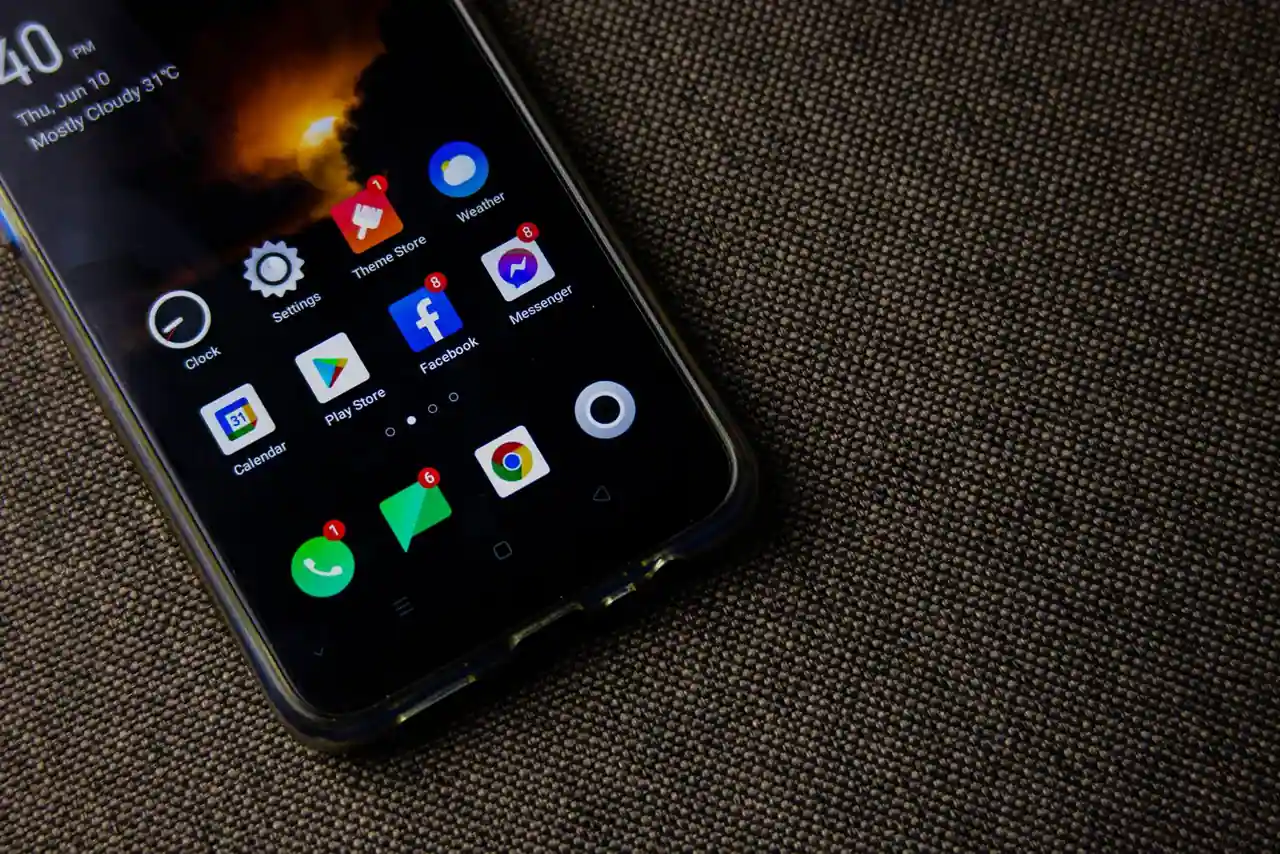
Sur Android, on installe une application surtout depuis le Play Store, qui contrôle les applications et gère les mises à jour automatiquement. Les fichiers APK permettent d’installer hors boutique, mais contournent ce contrôle et demandent de la prudence. Après l’installation, l’essentiel se joue dans les permissions, les mises à jour et la gestion de l’espace.
- Play Store par défaut : applications contrôlées, mises à jour automatiques.
- APK avec prudence : contourne le contrôle, à réserver aux sources connues.
- Permissions : n’accorder que ce qui sert la fonction de l’app.
- Entretien : mises à jour à jour, et ménage régulier de l’espace.
Sur Android, une application s’installe en quelques secondes, mais ce qui compte vraiment vient après : d’où elle vient, ce à quoi elle accède, et comment la garder à jour sans encombrer le téléphone. Suivre le cycle complet, du téléchargement à la désinstallation, évite la plupart des problèmes de lenteur et de sécurité.
Une application Android, d’où ça vient
Une application Android est un logiciel conçu pour le système d’exploitation de Google, installé sur smartphones et tablettes. La plupart viennent du Play Store, la boutique intégrée à presque tous les appareils Android. Certains fabricants ajoutent leur propre boutique, en parallèle du Play Store.
Il existe une troisième voie : les fichiers APK, le format d’installation d’Android, qu’on peut télécharger en dehors d’une boutique officielle. Cette possibilité explique la souplesse d’Android, mais elle ouvre aussi la porte à des applications non vérifiées. La source détermine donc une bonne part du risque : une boutique officielle filtre, un fichier récupéré au hasard sur le web ne filtre rien.
Installer une application en toute sécurité
L’installation elle-même est simple. Ce qui mérite attention, c’est le choix de la source.
Le Play Store, la voie par défaut
Pour la grande majorité des usages, le Play Store suffit. On recherche l’app par son nom, on vérifie l’éditeur, puis on lance l’installation. L’avantage : les applications y passent un contrôle, et les mises à jour arrivent automatiquement. Avant de valider, un réflexe utile consiste à regarder le nom exact de l’éditeur, car des copies imitent parfois des applications connues avec un logo proche.
Les fichiers APK
à manier avec prudence
Installer un APK revient à contourner le contrôle du Play Store. C’est parfois légitime, par exemple pour un logiciel d’entreprise non publié publiquement. Mais c’est aussi le canal favori des applications malveillantes. Android bloque par défaut l’installation hors boutique ; l’autoriser ouvre une brèche.
Ne le faites que depuis une source que vous connaissez réellement, et désactivez l’autorisation d’installation hors boutique juste après. Dans le doute, renoncez : une application introuvable sur une boutique officielle est rarement un bon signe.
Comprendre et régler les permissions
Une permission, c’est l’accord que vous donnez à une application pour accéder à une fonction ou une donnée : l’appareil photo, le micro, la localisation, les contacts, les fichiers. C’est le point le plus négligé, alors qu’il touche directement à la vie privée.
La règle simple : une permission ne se justifie que si elle sert à la fonction de l’application. Une application de retouche photo a besoin de l’appareil photo, c’est cohérent. Une lampe torche qui réclame l’accès aux contacts et à la position, beaucoup moins. Ce décalage est souvent le premier signal d’alerte. On peut revoir les permissions à tout moment dans les réglages du téléphone, en général dans la section dédiée aux applications. Android permet aussi d’accorder certaines autorisations seulement pendant l’usage de l’application, plutôt qu’en permanence. Pour la localisation en particulier, ce réglage limite nettement le suivi en arrière-plan.
Mises à jour
automatiques ou manuelles
Garder ses applications à jour n’est pas qu’une question de nouvelles fonctions. Beaucoup de mises à jour corrigent des failles de sécurité : repousser indéfiniment, c’est laisser ces failles ouvertes.
Par défaut, le Play Store met à jour les applications automatiquement. On peut choisir de le faire uniquement en Wi-Fi, ce qui évite de consommer les données mobiles, surtout sur un forfait limité. Les personnes qui préfèrent garder la main peuvent passer en mise à jour manuelle et déclencher les installations elles-mêmes. Le bon équilibre, pour la plupart des gens, reste la mise à jour automatique en Wi-Fi : la sécurité suit sans effort, sans surprise sur la facture de données.
Faire le ménage sur le téléphone
Avec le temps, le téléphone se remplit. Trois gestes permettent de récupérer de l’espace, du plus simple au plus radical. Mieux vaut les appliquer dans cet ordre.
-
Désinstaller l’inutile
Le geste le plus direct : un appui long sur l’icône, puis l’option de suppression, ou le passage par les réglages. Commencez par les applications que vous n’ouvrez plus.
-
Vider le cache des grosses applications
Sans supprimer l’application, on libère de l’espace temporaire tout en gardant ses données. Utile pour celles qui stockent beaucoup, comme les réseaux sociaux ou les cartes.
-
Désactiver les applications préinstallées
Certaines applications du constructeur ne se désinstallent pas. On peut alors les désactiver, ce qui les retire de l’écran et stoppe leur activité en arrière-plan. À garder en dernier recours, si vous savez à quoi elles servent.
Reconnaître une application fiable
Avant d’installer, quelques signaux permettent de trier rapidement. Aucun de ces critères pris isolément ne suffit, mais leur convergence donne une image fiable.
Un nom cohérent
Vérifiable, sans faute ni imitation d’une application connue. Les copies jouent sur un logo et un nom proches.
Au-delà de la note
Un grand nombre d’avis détaillés vaut mieux qu’une note parfaite sur une dizaine de commentaires seulement.
À la juste mesure
Si les autorisations demandées dépassent largement ce que fait l’application, c’est un mauvais signe.
Régulières
Des mises à jour fréquentes indiquent une application suivie et entretenue, pas abandonnée après sa sortie.
Comment installer une application sur Android ?
Le plus simple est de passer par le Play Store : on recherche l’application, on vérifie l’éditeur, puis on lance l’installation. Les mises à jour suivent automatiquement. C’est la voie recommandée pour la grande majorité des usages.
Est-ce dangereux d’installer un fichier APK ?
Installer un APK contourne le contrôle du Play Store, ce qui ouvre la porte aux applications malveillantes. Ne le faites que depuis une source que vous connaissez réellement, et désactivez l’autorisation d’installation hors boutique ensuite. Dans le doute, renoncez.
Comment gérer les permissions d’une application ?
Les permissions se règlent dans les réglages du téléphone, dans la section dédiée aux applications. Une permission ne se justifie que si elle sert la fonction de l’application. Pour la localisation, préférez l’accès « pendant l’usage » plutôt qu’en permanence.
Comment libérer de l’espace sur Android ?
Trois gestes : désinstaller les applications inutilisées, vider le cache des applications volumineuses comme les réseaux sociaux ou les cartes, et désactiver les applications préinstallées qu’on ne peut pas supprimer. Commencez par le plus simple.
Comment savoir si une application est fiable ?
Regardez l’éditeur, le nombre et le détail des avis, la cohérence des permissions demandées et la fréquence des mises à jour. Aucun critère seul ne suffit, mais leur convergence donne une image fiable.
Une application bien choisie et bien réglée se fait oublier : elle rend service sans peser sur le téléphone ni sur la vie privée. C’est tout l’enjeu de ces quelques réflexes.