
Fond d’écran 4K pour PC
le choisir et l’appliquer
Reconnaître une vraie image 4K, la télécharger sans risque et la poser proprement sur son bureau, même avec plusieurs écrans.
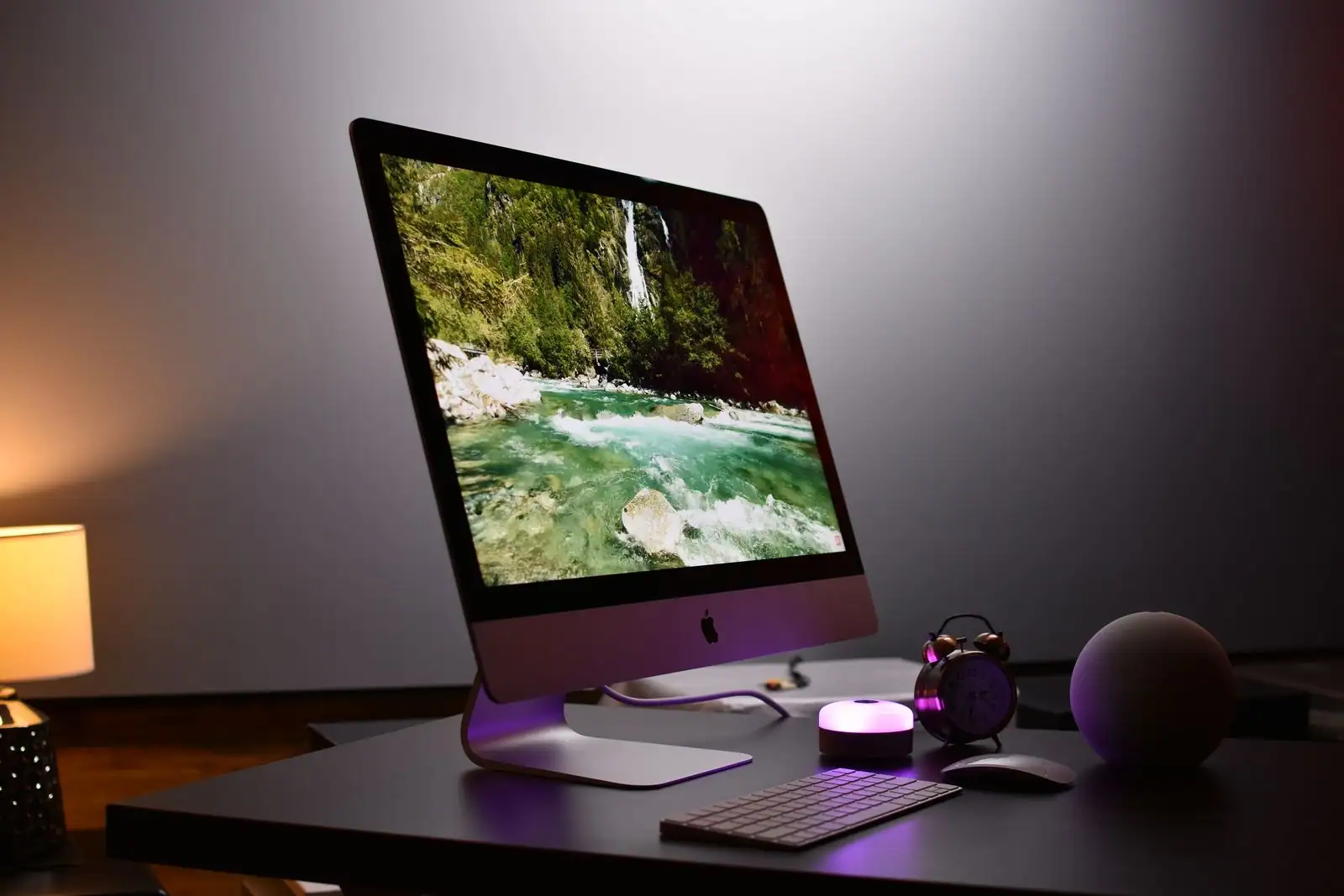
Un fond d’écran 4K affiche une résolution de 3840 × 2160 pixels, soit une image très nette sur un écran 4K et une bonne réserve de qualité sur les autres. On en télécharge gratuitement sur des banques d’images et des communautés dédiées fiables, puis on l’applique via les réglages d’arrière-plan de Windows en choisissant l’ajustement « Remplir » pour éviter toute déformation.
- Définition : 3840 × 2160 pixels (UHD).
- Écran non-4K : image belle, mais tous les détails ne s’affichent pas.
- Sources sûres : banques de photos libres et communautés de wallpapers.
- Appliquer : réglages d’arrière-plan, ajustement « Remplir ».
Chercher un fond d’écran 4K, c’est vite se retrouver noyé sous des galeries qui promettent toutes la même chose. Le problème, c’est qu’une image annoncée « 4K » ne l’est pas toujours vraiment, et qu’un joli fond mal appliqué finit étiré ou pixelisé. Voici comment trier, trouver et poser une image nette sur son bureau.
Fond d’écran 4K
ce que ça veut dire vraiment
La 4K, en informatique, correspond à une définition de 3840 × 2160 pixels, aussi appelée UHD. Cela représente environ huit millions de pixels, soit quatre fois la surface d’une image Full HD (1920 × 1080). Concrètement, plus il y a de pixels, plus l’image peut afficher de détails fins sans que les contours ne deviennent flous quand on approche de l’écran.
Un fichier de cette taille pèse logiquement plus lourd. Une bonne photo 4K en JPEG occupe souvent quelques mégaoctets, parfois davantage selon la richesse de la scène. Ce poids reste modeste pour un ordinateur récent, mais il explique pourquoi une image 4K authentique n’est jamais un fichier minuscule. L’erreur fréquente, c’est de prendre une image légère pour une vraie 4K : neuf fois sur dix, elle a simplement été agrandie.
Faut-il un écran 4K pour en profiter ?
La réponse honnête : pas forcément, mais l’intérêt dépend de votre écran. Sur une dalle réellement 4K, chaque pixel de l’image trouve son pixel physique correspondant, et la netteté saute aux yeux. Sur un écran Full HD, l’image sera automatiquement réduite pour tenir dans la définition disponible : elle reste belle, mais vous ne voyez pas les huit millions de pixels d’origine.
Garder une image 4K sur un écran Full HD garde tout de même un sens. Elle fait office de réserve de qualité : si vous changez d’écran plus tard, le fond suivra sans devoir être remplacé. Elle évite aussi le flou d’une image trop petite forcée à s’agrandir. En revanche, inutile d’espérer un miracle : un écran non-4K ne fera jamais apparaître des détails que sa définition ne peut pas afficher.
Où télécharger des fonds d’écran 4K de qualité
Mieux vaut privilégier deux familles de sources sûres. D’un côté, les banques de photos libres comme Unsplash ou Pexels, qui proposent des images en haute définition, gratuites et sans piège au téléchargement. De l’autre, les communautés dédiées aux fonds d’écran, les wallpapers en anglais, à l’image de Wallhaven, où l’on filtre directement par résolution pour n’afficher que le vrai 4K.
Le réflexe de sécurité compte autant que la source. Sur les sites moins sérieux, le vrai bouton de téléchargement se cache souvent au milieu de faux boutons publicitaires qui déclenchent des installations indésirables. Le détail qui fait basculer un choix : la présence d’un filtre de résolution fiable et l’absence de fenêtres qui s’ouvrent toutes seules. Vérifiez toujours que la définition annoncée est bien 3840 × 2160 ou plus.
Appliquer un fond d’écran 4K sous Windows
Une fois l’image téléchargée, l’appliquer ne prend que quelques secondes, à condition de choisir le bon cadrage.
-
Ouvrir les réglages d’arrière-plan
Faites un clic droit sur le bureau, puis choisissez « Personnaliser » et enfin « Arrière-plan ».
-
Sélectionner votre image
Cliquez sur « Parcourir » pour désigner le fichier 4K téléchargé. Il s’affiche aussitôt en aperçu.
-
Choisir l’ajustement « Remplir »
Descendez sur « Choisir un ajustement » et sélectionnez « Remplir » : l’image couvre l’écran sans être déformée.
Le bon réglage
remplir, ajuster ou centrer
Trois réglages méritent d’être compris avant de valider. Le tableau ci-dessous résume ce que chacun fait à votre image, pour éviter les bandes noires comme la déformation.
| Ajustement | Effet sur l’image | Quand l’utiliser |
|---|---|---|
| Remplir | Couvre tout l’écran, proportions gardées, bords légèrement rognés | Choix sûr quand image et écran ont le même format |
| Ajuster | Image entière visible, parfois des bandes sur les côtés | Pour ne rien rogner d’une image importante |
| Étirer | Force l’image aux dimensions de l’écran et la déforme | À éviter dès que les proportions diffèrent |
Le cas de plusieurs écrans
Avec deux moniteurs ou plus, Windows permet d’attribuer une image différente à chaque écran : dans les réglages d’arrière-plan, faites un clic droit sur une image de la liste et choisissez l’écran concerné. Pour étendre une seule image panoramique sur l’ensemble, l’option « Étendre » répartit le fond sur toute la surface. Sur un écran ultra-large, cherchez directement des fonds au format adapté, sans quoi le cadrage rognera une partie importante de l’image.
Fonds d’écran animés
l’option et ses limites
Au-delà de l’image fixe, des logiciels dédiés proposent des fonds d’écran animés, avec des scènes en mouvement ou des effets réactifs. Le plus connu, Wallpaper Engine, se procure sur la plateforme Steam pour un tarif modique et gère l’affichage en 4K.
Ce confort a un coût. Un fond animé sollicite en continu le processeur et la carte graphique, ce qui augmente la consommation électrique. Sur un ordinateur portable, l’effet sur l’autonomie est réel : la batterie se vide plus vite qu’avec une simple image fixe. La plupart de ces outils savent heureusement mettre l’animation en pause quand une application occupe tout l’écran, ce qui limite la gêne pendant un jeu ou un film.
Si un téléchargement vous demande d’installer un logiciel pour « accélérer » ou « débloquer » l’image, fermez la page. Une vraie source de fonds d’écran vous donne directement le fichier, sans passer par un programme intermédiaire.
Les pièges à éviter
Reste l’upscaling factice : une image Full HD agrandie à 3840 × 2160 affiche la bonne définition sur le papier, mais reste molle, sans détails supplémentaires. Le seul moyen de la repérer est de regarder l’image de près, car une vraie 4K garde ses contours nets. Méfiez-vous aussi des fichiers qui dépassent la vingtaine de mégaoctets sans gain visible : pour un fond d’écran, ce poids n’apporte rien et encombre le disque. Entre une source claire, une définition vérifiée et un poids raisonnable, vous tenez l’essentiel pour habiller votre bureau sans mauvaise surprise.
Quelle est la résolution exacte d’un fond d’écran 4K ?
Un fond d’écran 4K UHD affiche 3840 × 2160 pixels, soit environ huit millions de pixels, quatre fois la surface d’une image Full HD (1920 × 1080). Une image annoncée en 4K mais nettement plus petite a probablement été agrandie.
Un fond d’écran 4K est-il utile si mon écran n’est pas 4K ?
Il reste utile comme réserve de qualité : il évite le flou d’une image trop petite et suivra si vous changez d’écran. En revanche, un écran Full HD ne pourra pas afficher tous les détails de l’image d’origine.
Comment éviter que mon fond d’écran soit déformé ?
Dans les réglages d’arrière-plan de Windows, choisissez l’ajustement « Remplir » plutôt que « Étirer ». « Remplir » garde les proportions de l’image quitte à rogner légèrement les bords, alors que « Étirer » déforme l’image dès que son format diffère de celui de l’écran.
Les fonds d’écran animés ralentissent-ils le PC ?
Ils sollicitent en continu le processeur et la carte graphique, ce qui augmente la consommation et réduit l’autonomie sur un portable. La plupart mettent l’animation en pause quand une application occupe tout l’écran, ce qui limite l’impact pendant un jeu ou une vidéo.