
Fond d’écran iPhone
bien le choisir et le réussir
Au-delà de la galerie d’images : installer un fond d’écran et surtout réussir son rendu, écran verrouillé compris.
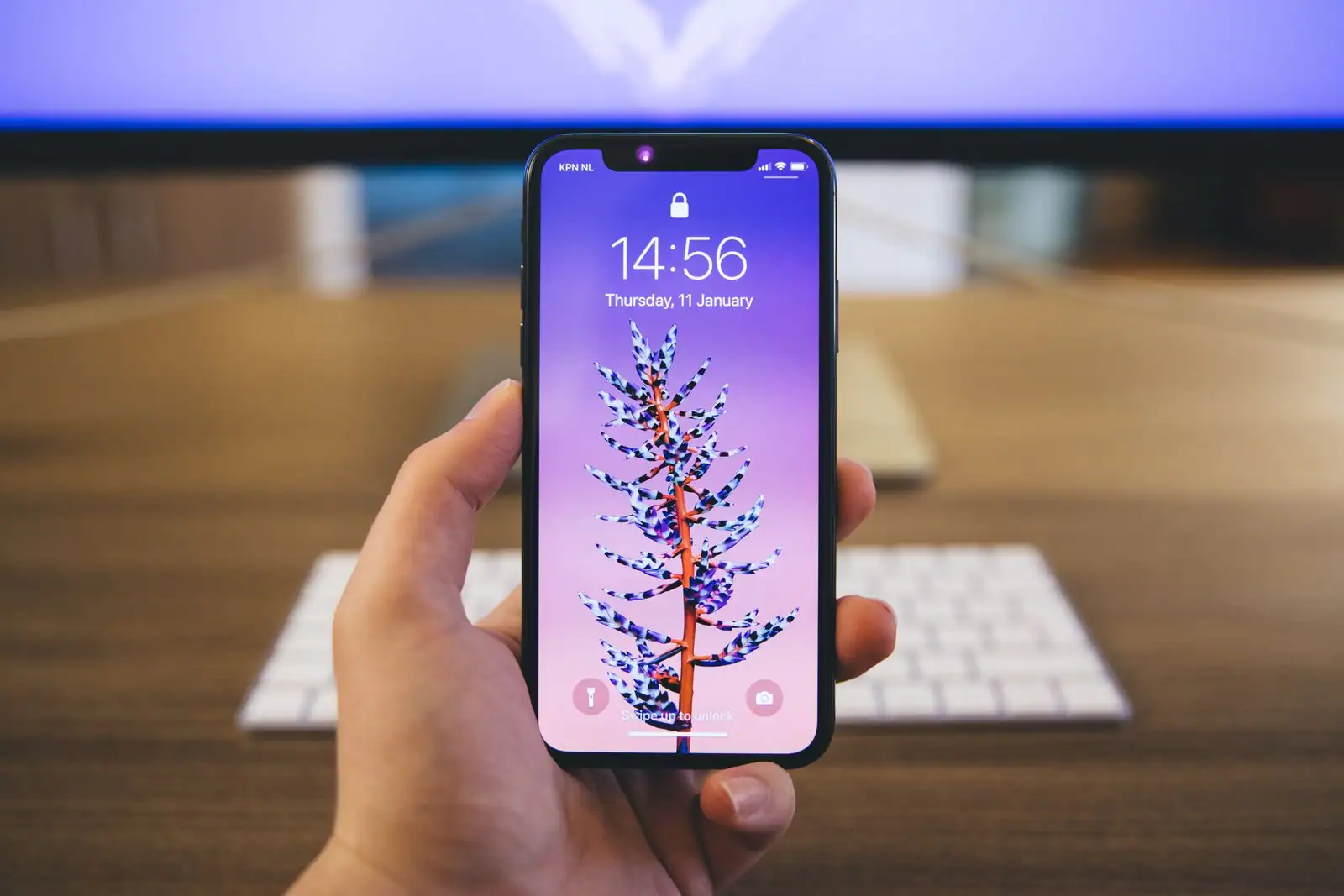
Changer un fond d’écran sur iPhone se fait en quelques secondes depuis les Réglages ou directement depuis l’écran verrouillé. Le vrai enjeu n’est pas de trouver une image, mais d’en choisir une qui reste lisible une fois l’heure et les widgets affichés, bien recadrée et à la bonne définition.
- Deux chemins : par les Réglages ou par un appui long sur l’écran verrouillé.
- La bonne image : verticale, généreuse en taille, sujet hors de la zone de l’heure.
- Écran verrouillé : effet de profondeur et widgets, sans surcharger.
- Le piège : un recadrage trop zoomé qui pixellise la photo.
Trouver un fond d’écran n’est pas le plus dur. Le vrai sujet, c’est d’obtenir un rendu net, lisible et agréable une fois l’image en place, avec l’heure, les notifications et parfois des widgets par-dessus. Une belle photo peut très mal rendre sur un écran de téléphone, et une image quelconque peut devenir parfaite avec le bon recadrage. Voici comment passer de l’un à l’autre.
Changer le fond d’écran de son iPhone
Il existe deux chemins, et ils ne font pas tout à fait la même chose. L’un part des Réglages, l’autre de l’écran verrouillé lui-même. iOS permet de dissocier l’écran verrouillé de l’écran d’accueil, ou de les lier : appliquer une image à l’accueil seul évite que l’arrière-plan des applications devienne trop chargé.
-
Par les Réglages
Ouvrez la rubrique dédiée au fond d’écran, ajoutez un nouveau fond, puis choisissez une image dans votre photothèque ou parmi les propositions du système.
-
Par l’écran verrouillé
Restez appuyé quelques instants sur l’écran verrouillé une fois déverrouillé : vous accédez au mode de personnalisation, où l’on crée plusieurs écrans et où l’on bascule de l’un à l’autre.
-
Lier ou dissocier
Choisissez d’appliquer l’image à l’écran verrouillé, à l’écran d’accueil, ou aux deux. Dissocier les deux donne souvent un résultat plus propre.
Où trouver de bons fonds d’écran
La source la plus sûre est souvent la plus évidente : ses propres photos. Une image personnelle bien cadrée a un cachet qu’aucune banque d’images ne reproduit, et elle est déjà à la bonne définition si elle vient de l’appareil. Pour le reste, plusieurs options coexistent, avec chacune ses limites.
Vos propres photos
Déjà à la bonne définition et au bon format si elles viennent de l’appareil. Le cachet d’une image personnelle, sans publicité ni catalogue à trier.
Sites spécialisés
De larges catalogues, mais une qualité inégale. Toutes les images ne sont pas pensées pour le format vertical d’un téléphone.
Applications dédiées
Pratiques, mais méfiez-vous de celles qui multiplient les publicités ou réclament un abonnement pour débloquer le moindre fond.
Choisir le bon format et la bonne définition
Inutile de retenir des chiffres précis qui changent d’un modèle à l’autre. Deux repères suffisent. D’abord le sens de l’image : un fond d’écran de téléphone est vertical (portrait), pas horizontal. Une photo paysage devra être recadrée, et on perdra une partie du cadre. Ensuite la définition : mieux vaut partir d’une image généreuse en taille qu’une petite vignette agrandie, qui deviendrait floue une fois étirée. En cas de doute, privilégiez la photo la plus grande disponible, l’iPhone se charge de l’ajuster.
Pensez à la « zone utile » : l’heure occupe le haut de l’écran verrouillé, les widgets et notifications le reste. Une image dont le sujet est centré ou placé en bas s’en sort bien mieux qu’une image dont l’essentiel se trouve pile là où s’affiche l’heure.
Personnaliser l’écran verrouillé
L’écran verrouillé moderne est devenu un vrai espace de personnalisation, et c’est là que se joue la différence entre un fond correct et un fond réussi. Sur les versions récentes d’iOS, certaines photos permettent un effet de profondeur : le sujet passe légèrement devant l’heure, ce qui donne du relief. L’effet ne fonctionne bien qu’avec des images au sujet net et détaché du fond, comme un portrait ou un objet isolé.
On peut aussi ajuster le style de l’heure, ajouter des widgets d’information sous l’horloge, et choisir une teinte qui s’accorde à l’image. Le piège est d’en faire trop : multiplier les widgets sur un fond chargé rend l’ensemble illisible. Mieux vaut une image calme et deux widgets utiles qu’une surcharge d’informations sur une photo déjà dense.
Fonds animés et dynamiques
Les fonds en mouvement séduisent, mais leur disponibilité dépend du modèle d’iPhone et de la version d’iOS. Selon les cas, on peut utiliser une photo qui s’anime brièvement au déverrouillage, des fonds dynamiques fournis par le système qui évoluent au fil de la journée, ou des effets de profondeur qui donnent une impression de relief sans vraie animation.
Deux réserves méritent d’être gardées en tête. Un fond très animé peut peser un peu plus sur l’autonomie qu’un fond fixe, même si l’effet reste modéré. Et l’animation finit souvent par lasser : ce qui impressionne le premier jour devient vite distrayant. Pour un usage quotidien, un fond fixe bien choisi reste souvent le plus reposant.
Les réglages qui gâchent le rendu
Quelques erreurs reviennent et suffisent à abîmer un beau fond d’écran. La plus fréquente est le recadrage mal maîtrisé : au moment de placer l’image, l’iPhone propose de zoomer et déplacer la photo, et un zoom trop fort coupe le sujet ou fait apparaître le grain. Prendre le temps d’ajuster ce cadrage change tout.
Vient ensuite l’effet de perspective, qui fait légèrement bouger le fond quand on incline le téléphone : sur certaines images, il rogne les bords et décale le cadrage prévu. On peut le désactiver si le rendu ne convient pas. Dernier écueil, le contraste : un fond trop clair rend l’heure difficile à lire, un fond trop sombre écrase les détails. L’idéal est une image au sujet bien contrasté mais aux zones de texte assez uniformes pour que l’affichage reste net.
Comment changer le fond d’écran sur iPhone ?
Ouvrez les Réglages puis la rubrique dédiée au fond d’écran, ajoutez un nouveau fond et choisissez une image dans votre photothèque ou parmi les propositions du système. Vous pouvez l’appliquer à l’écran verrouillé, à l’écran d’accueil ou aux deux. Un appui long sur l’écran verrouillé donne aussi accès au mode de personnalisation.
Où trouver des fonds d’écran iPhone de qualité ?
Vos propres photos restent la source la plus sûre, déjà à la bonne définition et au bon format. Les sites spécialisés et les applications offrent de larges catalogues, mais la qualité est inégale et certaines applications multiplient les publicités. Les fonds intégrés à iOS, sobres, suffisent souvent et assurent un rendu adapté à l’écran.
Quelle taille de fond d’écran pour iPhone ?
Plutôt que de retenir des pixels précis qui varient selon les modèles, partez d’une image verticale et la plus grande possible. Une photo trop petite, étirée pour remplir l’écran, devient floue, tandis qu’une grande image sera simplement réduite sans perte visible. En cas de doute, choisissez la version la plus généreuse en taille.
Comment activer l’effet de profondeur sur l’écran verrouillé ?
L’effet de profondeur apparaît automatiquement avec certaines photos lors de la personnalisation de l’écran verrouillé, sur les versions récentes d’iOS. Il fonctionne bien quand le sujet est net et détaché du fond, comme un portrait ou un objet isolé. Si l’image ne s’y prête pas, l’effet ne se propose pas ou rend mal.
Les fonds d’écran animés consomment-ils plus de batterie ?
Un fond en mouvement peut peser un peu plus sur l’autonomie qu’un fond fixe, mais l’effet reste généralement modéré. La disponibilité de ces fonds dépend du modèle d’iPhone et de la version d’iOS. Pour un usage quotidien, un fond fixe bien choisi est souvent plus reposant et finit moins vite par lasser.
Un bon fond d’écran iPhone tient moins à l’image elle-même qu’au soin du cadrage et au respect de la zone où s’affiche l’heure.