
iPhone mockup
comprendre, choisir et bien l’utiliser
Présenter une app ou un site dans un cadre d’iPhone crédible : formats, sources et réflexes pour un rendu net.
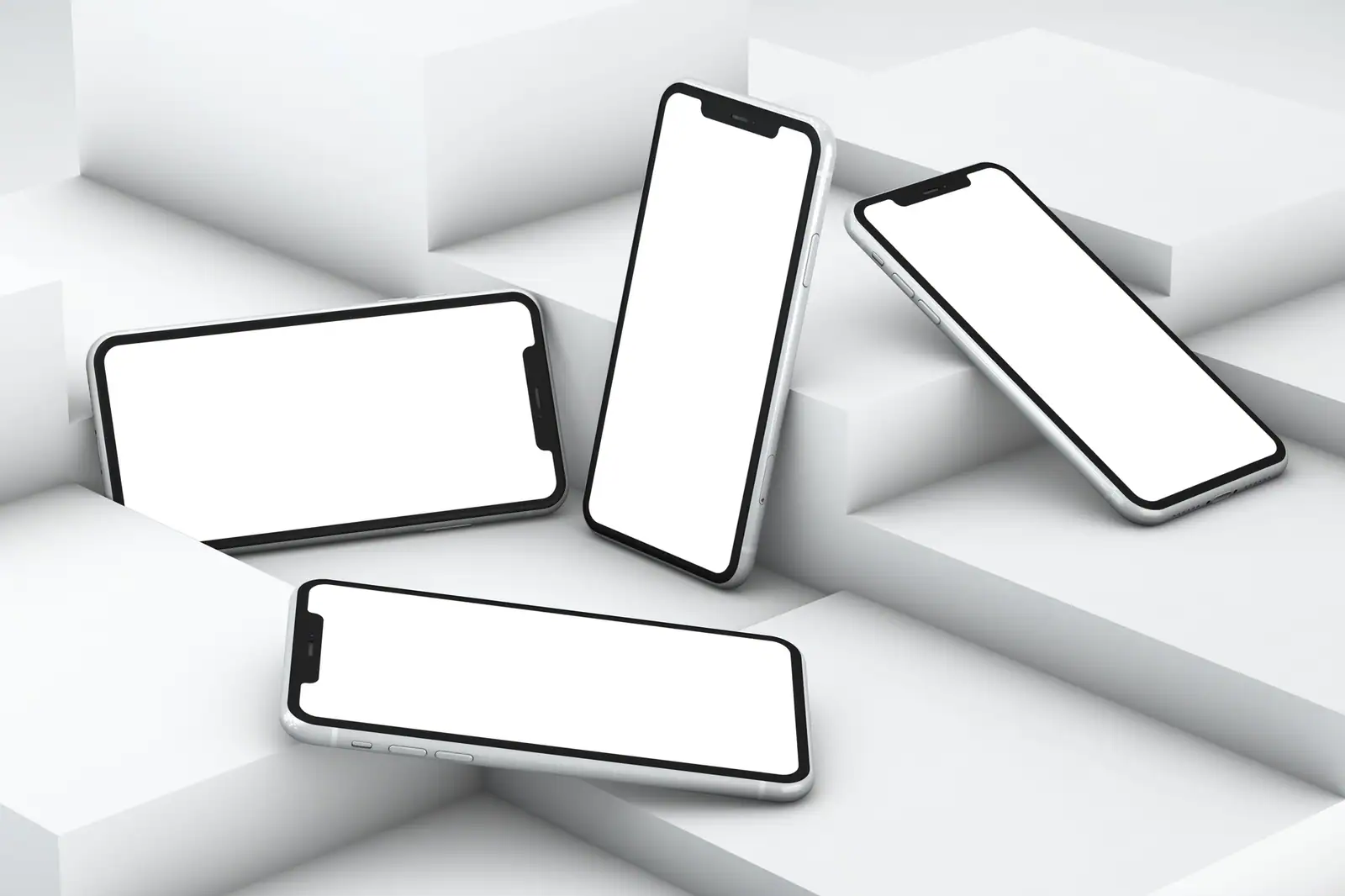
Un iPhone mockup est un gabarit visuel qui place l’écran d’une application, d’un site ou d’une maquette dans un cadre d’iPhone réaliste, pour le présenter joliment. Plusieurs formats coexistent : PSD à smart object pour un rendu travaillé, fichier Figma ou Sketch pour l’édition rapide, PNG transparent pour aller vite, ou rendu 3D. Le bon choix dépend de l’usage, et quelques réflexes suffisent à éviter un rendu déformé.
- Présentation, pas conception : le mockup habille un écran déjà conçu, il ne dessine pas l’interface.
- Quatre formats : PSD à smart object, Figma/Sketch, PNG transparent, rendu 3D.
- Rendu net : bonne résolution, proportions conservées, modèle d’iPhone cohérent.
- À vérifier : la licence du mockup et le respect de la marque Apple.
Un iPhone mockup, c’est quoi exactement
Présenter une maquette d’écran à plat, sur fond blanc, ne rend jamais vraiment justice au travail. La placer dans un cadre d’iPhone, posé sur une table ou tenu en main, change tout : le rendu devient concret, crédible, parlant pour un client comme pour un recruteur. C’est exactement le rôle d’un iPhone mockup.
Un mockup est un gabarit visuel reproduisant un iPhone, dans lequel on insère l’image de son écran. Il faut le distinguer de la maquette d’interface, ou maquette UI, qui est le design de l’écran lui-même : disposition des boutons, des textes, des couleurs. Le mockup ne crée rien de tout cela : il met en valeur un écran déjà conçu en l’habillant d’un appareil. On dessine d’abord l’interface, puis on la présente dans un cadre. Les deux étapes sont distinctes et se suivent.
À quoi sert un iPhone mockup et pour qui
Le mockup sert chaque fois qu’il faut montrer un écran de façon convaincante. Un designer l’utilise pour présenter une maquette à son client, un développeur pour illustrer une fonctionnalité, un freelance pour soigner son portfolio. Les équipes produit s’en servent aussi pour les visuels d’un magasin d’applications, les supports de communication ou une page de présentation.
Le point commun, c’est l’effet recherché : sortir l’écran de son contexte technique pour le rendre tangible. Un même design gagne en impact selon qu’il est montré brut ou inséré dans un iPhone net, bien éclairé, posé dans une scène crédible. C’est souvent ce qui sépare une présentation oubliée d’une présentation qui marque.
Les formats de mockups
PSD, Figma, PNG, 3D
Tous les mockups ne se valent pas, et le format conditionne ce qu’on peut en faire. Le PSD à smart object reste la référence pour un rendu travaillé : dans Photoshop, on glisse son écran dans un calque « objet dynamique », et le mockup applique reflets, ombres et perspective. Le fichier Figma ou Sketch privilégie l’édition rapide et vectorielle, idéal quand on travaille déjà dans ces outils. Le PNG transparent va à l’essentiel, sans gestion automatique des reflets. Les rendus 3D ou animés, eux, sont réservés aux vidéos et aux pages d’accueil.
| Format | Pour quoi | Limite |
|---|---|---|
| PSD à smart object | Rendu réaliste et travaillé | Demande Photoshop |
| Figma / Sketch | Édition rapide et vectorielle | Lié à l’outil de design |
| PNG transparent | Solution express et légère | Pas de reflets automatiques |
| Rendu 3D / animé | Vidéos et pages d’accueil | Plus lourd à produire |
Où trouver des iPhone mockups
Les sources ne manquent pas. De nombreuses bibliothèques de mockups proposent des packs gratuits et payants, dans tous ces formats. Les communautés et galeries des outils de design, comme celle intégrée à Figma, regorgent de gabarits prêts à l’emploi. Certains constructeurs et éditeurs d’outils mettent aussi à disposition des ressources officielles, utiles pour disposer de modèles d’appareils fidèles et à jour. Enfin, des générateurs en ligne permettent de produire un visuel sans logiciel, directement depuis le navigateur.
Le réflexe utile est de choisir la source selon le format voulu et le sérieux du fournisseur, plutôt que de télécharger le premier pack venu. Un gabarit propre, fourni avec une zone d’écran bien calée, fait gagner un temps précieux.
Bien utiliser un mockup
les réflexes qui changent le rendu
Un bon mockup peut donner un résultat médiocre s’il est mal utilisé. Quelques habitudes simples évitent les rendus amateurs.
-
Partir d’une capture nette
Un écran flou ou pixellisé ruine l’effet, même dans le plus beau des cadres. Exportez à la bonne résolution.
-
Conserver les proportions
N’étirez jamais l’écran pour le faire entrer dans le cadre : l’interface se déformerait et perdrait en crédibilité.
-
Choisir un modèle cohérent
Un mockup d’un iPhone ancien date immédiatement une présentation. Préférez un modèle récent et adapté au sujet.
-
Soigner l’arrière-plan
Un fond chargé ou un éclairage incohérent attire l’œil au mauvais endroit. L’objectif reste de mettre en valeur l’écran.
Licences et droits
ce qu’il faut vérifier
Un mockup gratuit n’est pas forcément libre de tout usage. Avant de s’en servir, surtout pour un projet professionnel, mieux vaut vérifier la licence : certains gabarits sont réservés à un usage personnel, d’autres autorisent l’usage commercial. Le lire évite les mauvaises surprises.
L’iPhone et ses visuels appartiennent à Apple. Présenter son propre écran dans un mockup est courant, mais il faut rester honnête : ne pas laisser croire à un partenariat ou à une validation officielle, et ne pas détourner les éléments de marque. En cas de doute sur un usage commercial sensible, référez-vous aux conditions du fournisseur du mockup et aux règles de la marque.
Quelle différence entre un iPhone mockup et une maquette d’interface ?
La maquette d’interface, c’est le design de l’écran lui-même : boutons, textes, couleurs, disposition. Le mockup ne conçoit rien : il présente un écran déjà créé en l’habillant d’un iPhone réaliste. On dessine d’abord l’interface, puis on la met en valeur dans un mockup. Ce sont deux étapes distinctes qui se suivent.
Quel format de mockup choisir pour présenter une application ?
Pour un rendu travaillé, le PSD à smart object reste la référence, à condition d’avoir Photoshop. Si vous travaillez sur Figma ou Sketch, un mockup éditable dans ces outils est plus rapide. Pour un besoin simple et express, un PNG transparent suffit. Les rendus 3D ou animés sont réservés aux vidéos et aux pages d’accueil.
Où télécharger des iPhone mockups gratuits ?
De nombreuses bibliothèques de mockups et les communautés des outils de design, comme celle de Figma, proposent des gabarits gratuits. Certains éditeurs d’outils et constructeurs publient aussi des ressources officielles. Choisissez la source selon le format voulu et son sérieux, plutôt que le premier pack trouvé.
Comment éviter un rendu déformé avec un mockup ?
Partez d’une capture nette à la bonne résolution, ne déformez jamais l’écran pour le faire entrer dans le cadre, et conservez les proportions d’origine. Choisissez un modèle d’iPhone récent et cohérent, et soignez l’arrière-plan. Ces réflexes simples séparent un rendu crédible d’un résultat amateur.
Peut-on utiliser un iPhone mockup pour un usage commercial ?
Cela dépend de la licence du mockup : certains sont limités à un usage personnel, d’autres autorisent le commercial. Vérifiez toujours ces conditions avant un projet professionnel. Côté marque, l’iPhone appartient à Apple : présentez votre écran sans laisser croire à un partenariat officiel ni détourner les éléments de marque.
Un iPhone mockup ne remplace pas un bon design : il le met en valeur. Choisir le format adapté à son besoin, soigner l’intégration et vérifier la licence suffit à transformer une simple capture en présentation crédible.